Jumat, 08 Juli 2016

Membuat Rangkaian Downloader Mikrokontroler AVR USBasp


Membuat Rangkaian Downloader Mikrokontroler AVR USBasp

Apa Itu Rangkaian Downloader Mikrokontroler?

Downloader atau programmer dalam dunia mikrokontroler dikenal
 sebagai alat yang dapat digunakan untuk mengisi (flashing) 
program ke dalam chip mikrokontroler. 
Downloader atau programmer merupakan alat atau tools
 wajib yang harus Anda miliki ketika ingin ngoprek mikrokontroler. 
Downloader mikrokontroler banyak jenisnya,
 tertantung  merek mikrokontroler apa yang Anda gunakan. 
Masing-masing pabrik mikrokontroler biasanya menjual programmernya secara terpisah.
 Anda dapat membelinya sesuai dengan chip mikrokontroler apa yang Anda gunakan. Downloader atau programmer mikrokontroler dapat juga dibuat sendiri. 
Banyak sekali rangkaian downloader mikrokontroler atau 
programer mikrokontroler yang dapat Anda lihat di internet. 
Salah satunya adalah downloader mikrokontroler AVR yang bernama USBasp. 
USBasp merupakan salah satu downloader mikrokontroler AVR
 yang sifatnya open source. Anda dapat mendownload rangkaiannya secara gratis. 
Anda juga dapat membuat sendiri rangkaian downloadernya
 tanpa harus membayar lisensi ke pembuat rangkaiannya.


Saya merubah header ISP yang digunakan untuk menghubungkan 
downloader ke mikrokontroler. Saya lebih suka menggunakan 
koneksi ISP yang 6 pin dengan urutan MOSI, MISO, SCK, RESET, VCC dan GND. Kemudian jumper self programing juga saya hilangkan karena 
saya tidak membutuhkannya. Hasil layout PCB dari rangkaian downloader
 USBasp dapat Anda lihat di bawah ini :


LANGKAH KERJA :


  1. ·Setelah layout disiapkan,kemudian print layout tersebut.Lalu fotocopy menggunakan kertas kalender. 
  2.    Kemudian siapkan PCB nya,lalu tempelkan layout dengan menggunakan setrika.
  3. Larutkan layout yang sudah disetrika dengan larutan kimia (HCl & H2O2). 
  4.  Bor pada bagian pin/kaki-kaki komponen sesuai dengan layout.Jika sudah,pasang komponen yang telah dipersiapkan sebelumnya.
Maka jika telah selesai,akan menjadi seperti ini:

Untuk membuktikan alat yang kita buat dapat digunakan,
mari kita tes dengan menggunakan softwarenya : 
 cara ngetestnya adalah buka khazama AVR Programmer 
kemudian pilih command > read signature
jika ada permasalahan dalam koneksi maka akan muncul notifikasi


berikut : solusinya adalah :
1. cek kembali koneksi (kabel ke mikrokontroler target) .
2. jangan lupa untuk memberi supply tegangan ke mikrokontroler target.
3. Jika permasalahan masih terjadi maka mungkin terjadi permasalahan 
pada saat penginstalan driver Jika koneksi lancar maka akan 
muncul notifikasi seperti berikut.


berikutnya adalah load firmware .
caranya klik File > Load flash to buffer > kemudian cari dimana 
firmware tersebut disimpan > setelah itu klik auto program
 Load flash


Writing Flash Succesfully


 Writing Flash Sampai disini anda telah berhasil mengisi firmware
 ke dalam mikrokontroler atmega8 . Untuk mencobanya 
apakah firmware yang anda isi telah berfungsi dengan baik, 
anda dapat mencobanya langsung diboard USBASP.
 lihat di device manager (start > Run > "devmgmt.msc")
 jika berfungsi dengan baik , maka USBASP akan tampil tanpa tanda seru.

 jika ada tanda seru maka itu artinya driver USBASP masih belum terinstal.
 silakan instal terlebih dahulu.


untuk download filenya klik disini

Terima kasih semoga bermanfaat bagi teman-teman ^,^
 

Senin, 11 April 2016

ACL (JarKom)


PENAMBAHAN ACCSESS CONTROL LIST (ACL) PADA JARINGAN

Pertama buatlah simulasi jaringan untuk mengaplikasikan ACL pada jaringan.
Pada pembuatan jaringan kita bebas mengunakan metode setting jaringan,
contohnya konfigurasi jaringan dengan RIP, OSPF , EIGRP , dan lainnya.
Nah,dalam simulasi ini saya menggunakan konfigurasi EIGRP.

 kemudian setinglah router1

 config-EIGRP tambahkan
     - 192.168.1.0
     - 12.12.12.0
fastEthernet0/0(router ke jaringan switch)
     - ip address 192.168.1.254 subnet 255.255.255.0
fastEthernet0/1(router ke router)
     - ip address 12.12.12.1 subnet 255.0.0.0
     - loopback1 172.16.1.1 loopback2 172.16.2.2

kemudian setinglah router2

config-EIGRP tambahkan
      - 192.168.2.0
      - 12.12.12.0
fastEthernet0/0(router ke jaringan switch)
      - ip address 192.168.2.254 subnet 255.255.255.0
fastEthernet0/1(router ke router)
      - ip address 12.12.12.2 subnet 255.0.0.0
      - loopback3 172.16.3.3 dan loopback4 172.16.4.4
Jika semua telah di setting,lakukan kembali proses ping.


Selanjutnya, tambahkan access list nya. Rumus access list standar :
IDN(config)#access-list <named> <permit/deny> <source address>
 <source wildcard mask> 
    - implementasi:
IDN(config)#interface <interface Type:fa><interface nomer:0/0>
IDN(config-if)#ip acces-group <named> <in/out>
Contoh nya..
IDN(config)#access-list 1 deny 192.168.1.2 0.0.0.0 
    - implementasi:
IDN(config)#interface fa0/0
IDN(config-if)#ip acces-group 1 in
oke selanjutnya tingan test ping :


---->SELAMAT MENCOBA<---

Senin, 04 April 2016

KONEKSI 2 JARINGAN BERBEDA KELAS

Koneksi 2 Jaringan DHCP Berbeda Kelas pada Cisco Paket Tracer


Pertama-tama buat gambar seperti jaringan diatas.

Tiap-tiap jaringan terdiri dari :
- 1 Server-PT untuk DHCP
- 1 switch-PT
- 2 PC-PT
- Connection yang digunakan Copper Straight-Through 
dan dipasang pada port FastEthernet

 Jaringan Pertama menggunakan kelas C
Setting Server untuk DHCP (klik server-config) :
- GLOBAL-Settings -> Gateway : 192.168.10.254
                                -> DNS Server : 200.200.200.1
- SERVICE-HTTP -> HTTP : off
                              -> HTTPS : off
- SERVICE-DHCP -> service : on
                               -> Default Gateway dan DNS Server 
sama dengan Global-Settings
                               -> Start IP Address : 192-168-10-5
                               -> Subnet Mask : 255-255-255-0
                               -> Maximum number of Users : 10 (bebas)
                               -> Klik Save...
- INTERFACE-FastEthernet -> IP Address : 192.168.10.1
                                             -> Subnet Mask : 255.255.255.0
Setting pada PC :
- klik PC -> Desktop -> IP configuration -> pilih DHCP
- tunggu beberapa saat jika sukses akan mendapat IP dari server DHCP
- jika failed -> klik Static -> klik DHCP lagi
- jika sudah, lakukan hal yang sama pada PC yang lain di jaringan 
yang sama

Lakukan test pinging pada salah satu PC dengan tujuan IP server 
dan IP PC yang lain
- klik PC -> Desktop -> Command Prompt

 Jaringan Kedua menggunakan kelas B
Cara penyetingan sama, tapi menggunakan :
- Gateway / Default Gateway -> 172.16.40.254
- DNS Server -> 220.220.220.1
- IP Address -> 172.16.40.1
- Subnet Mask -> 255.255.0.0
- Start IP address -> 172.16.40.5
- Number of users -> 10 (bebas)
- cara setting IP pada PC juga sama dengan pada
 jaringan yang pertama
- Lakukan test pinging

Tambahkan router seperti gambar diatas.

- hubungkan switch jaringan pertama (kelas C) pada FastEthernet0/0
 pada Router-PT dengan Copper Straight-Through.
- hubungkan switch jaringan kedua  (kelas B) pada FastEthernet1/0  
pada Router-PT dengan Copper Straight-Through

 Setting pada Router-PT (klik router) :
- ROUTING-Rip -> masukkan netID : 192.168.10.0 -> klik add
                            -> masukkan netID : 172.16.0.0 -> klik add
- INTERFACE-FastEthernet0/0 -> Port Status : on
                                                  -> Bandwidth dan Duplex : Auto
                                                  -> IP Address : 192.168.10.254
                                                  -> Subnet Mask : 255.255.255.0
- INTERFACE-FastEthernet1/0 -> Port Status : on
                                                  -> Bandwidth dan Duplex : Auto
                                                  -> IP Address : 172.16.40.254
                                                  -> Subnet Mask : 255.255.0.0
- GLOBAL-Settngs -> save


 test pinging dari jaringan pertama ke ip tujuan jaringan kedua,
dan sebaliknya.

-->Selamat Mencoba ^_^<--

Selasa, 29 Maret 2016

KONFIGURASI JARINGAN EIGRP


KONFIGURASI JARINGAN EIGRP
Design jaringan EIGRP


EIGRP (Enhanced Interior Gateway Routing Protocol)
 adalah Cisco proprietary routing protocol loosely berdasarkan asli IGRP. 
EIGRP merupakan lanjutan jarak-vector routing protocol, dengan optimasi untuk 
meminimalkan kedua rute ketidakstabilan yang timbul setelah perubahan topologi, 
serta penggunaan bandwidth dan proses power dalam router.
Intinya adalah, ketika kita membuat sebuah jaringan kelas yang berbeda atau subnet yang berbeda, 
akan sangat jelas bahwa kita membutuhkan sebuah router, pada kasus-kasus dan pembahasan sebelumnya, 
kita sudah mencoba menghubungkan kelas-kelas dan subnet-subnet 
yang berbeda dengan menggunakan router, tetapi hanya 1 router,
 nah, bagaimana jika kita menggunakan 2 router.
 Intinya adalah, EIGRP berfungsi untuk menghubungkan router 1 dengan router 
yang lain dengan cara mengenalkan network-network pada setiap interface
 yang berada pada router itu sendiri…ya, kurang lebihnya kayak 
 pengaturan gateway pada setiap PC gitu…pembahasan network ini sendiri yang sedikit rumit, 
disini langsung saja saya pilihkan contoh kasus yang mudah, 
sedangkan untuk network, akan saya coba membahasnya pada artikel selanjutnya, 
intinya alamat network itu tidak bias dipakai pada jaringan sama halnya seperti broadcast…

LANGKAH-LANGKAH :

1. Atur ip address PC 0 menjadi 192.168.1.2 dengan subnet mask 255.255.255.0,
gatewaynya 192.168.1.3

 2. Atur ip address PC2 menjadi 172.10.10.10 dengan subnet mask 255.255.0.0,
gatewaynya 172.10.10.20
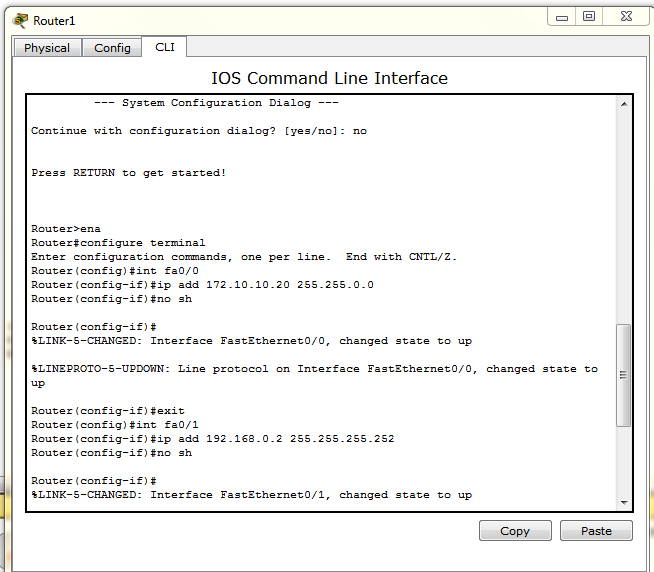
3. Klik 2X router dan masuk ke tab CLI.Atur pada masing - masing router.
Pada jendela CLI kita langsung masuk ke penyetingan EIGRP.
ROUTER0:
 ROUTER1:
 4. Setelah melakukan penyetingan EIGRP pada router,
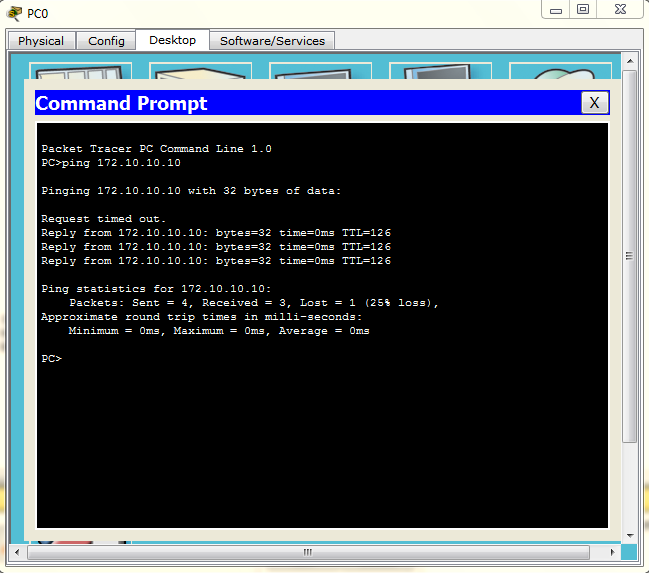
langkah selanjutnya lakukan pengepingan pada masing-masing PC.
PC 0
PC 1
5. Setelah selesai melakukan ping,terakhir lakukan pengiriman surat (file) 
dari pc satu ke pc lainnya begitu pula sebaliknya.


--> SELAMAT MENCOBA <--


Senin, 28 Maret 2016

KONEKSI JARINGAN DENGAN TIGA ROUTER (OSPF)


KONEKSI JARINGAN DENGAN TIGA ROUTER


Langkah - langkah sebagai berikut 
  1. letakkan masing-masing PC,switch,dan router sesuai gambar dibawah ini : 
2. kemudian ubahlah IP Address dan gatewaynya pada masing - masing PC.

 
3.Selanjutnya beri nama masing-masing router,dengan cara:   
4.ikuti langkah dibawah ini :
  
5. setelah semua pc dan router disetting seperti cara diatas
 selanjutnya lakukan ping pada masing-masing pc ke pc.
6. jika berhasil,selanjutnya lakukan pengiriman surat dari pc ke pc.

-->mohon maaf bila panduan diatas kurang lengkap dsb,selamat mencoba ^,^ <--


Senin, 21 Maret 2016

KONEKSI JARINGAN DENGAN 4 ROUTER PADA CISCO PAKET TRACER


KONEKSI JARINGAN DENGAN 4 ROUTER PADA CISCO PAKET TRACER

1. Pertama - tama kita buat jaringan seperti gambar dibawah ini :

Setelah itu tambahkan 4 router-PT:
  • hubungkan komputer ke hub dengan menggunakan kabel Copper Straight-Through.
  • hubungkan hub ke router dengan menggunakan kabel Copper Straight-Through.
  • hubungkan  router ke router dengan menggunakan kabel Copper Cross-Over
2. Kemudian ubah IP Address pada masing - masing PC,dengan cara mengklik pada tiap PC.
Misal seperti gambar dibawah ini:
Konfigurasinya :
klil PC --> Dekstop --> IP Configuration


 3. Setelah semua PC diberi IP Address dan Subnetnya.Selanjutnya klik router,lakukan penyetingan seperti :
klik Config :
ROUTING > RIP masukkan network (klik Add)
INTERFACE > Fastethernet0
 INTERFACE > Serial0

4. Jika semua router telah di seting seperti langkah diatas.Selanjutny klik CLI pada router:
Langkah-langkah perintahnya berikut ini :
- jika ada pertanyaan "Continue with configuration dialog? [yes/no] :". kita pilih no
- tekan enter, maka akan muncul prompt 'Router>' (okeh lanjut)
ROUTER 1:
Router>enable
Router#configure terminal
Router(config)#hostname router1       
(memberi nama router... bebas)
router1(config)#enable secret satu   
(memberi password admin... bebas)
router1(config)#line vty 0 4
router1(config-line)#login
router1(config-line)#password satu   
(password untuk akses remote/telnet... bebas)
router1(config-line)#exit
router1(config)#interface fastethernet0/0   
(sesuai dengan port yang kita gunakan)
router1(config-if)#ip address 192.168.10.254 255.255.255.0
(pemberian IP untuk fa0/0)
router1(config-if)#no shutdown
router1(config-if)#exit


ROUTER 2 :
router1(config)#interface serial2/0
router1(config-if)#ip address 10.0.0.1 255.0.0.0
router1(config-if)#bandwidth 64
router1(config-if)#clock rate 64000
router1(config-if)#no shutdown
router1(config-if)#exit
...........................................DST sampai router ke 5...................................... 

5. Maka simulasi yang akan muncul seperti gambar dibawah ini :

6. Terakhir lakukan pengiriman surat dari satu PC ke PC yang lain namun berbeda switch dan router.

----> SELAMAT MENCOBA <---


Kamis, 03 Maret 2016

SHARING DATA MELALUI HUB

SHARING DATA MELALUI HUB

 Alat yang dipersiapkan :
1. 5 buah PC/Komputer (1 Komputer Server,sisanya Komputer Client).
2. Kabel UTP (straight)
3. 1 buah HUB
  • IP SERVER : 192.168.0.2
  • IP CLIENT : 192.168.0.1/3/4/5
Langkah kerja sebagai berikut:

1. Nyalakan masing - masing PC yang telah dipersiapkan.

2. Sambungkan kabel UTPnya ke HUB yang telah menyala.

3. Matikan terlebih dahulu Windows Firewall,caranya klik START --> CONTROL PANEL --> SYSTEM AND SECURITY --> WINDOWS FIREWALL --> Turn Windows Firewall On or Off --> OK


4. Setelah windows Firewall dimatikan,langkah selanjutnya yakni mengubah alamat IP address nya:
Klik internet access .
5. Kemudian pilih Open Network and Sharing Center --> Change Adapter Setting.
 
6.  Pilih Local Area Connection,klik kanan Properties.
Pilih TCP 4 seperti gambar dibawah ini :

KLIK OK.

7. Kosongkan terlebih dahulu alamat IPnya,Lalu ubah seperti gambar berikut:

KLIK OK
 8. Setelah alamat IP diubah,Lakukan PING pada Cmd 
untuk memanggil Komputer Client lainnya :


9. Jika terdapat tulisan reply from....artinya ip client lain yang kita ping berhasil.
10. Setelah semua IP di PING,langkah selanjutnya lakukan pengiriman data.
Caranya pilih file yang ingin di bagikan --> klik kanan Properties --> Sharing --> Share.


11. Jika ingin melakukan pengambilan file yang dikirim ke kita.
Caranya yakni Pilih Network pada Libraries --> Pilih PC tempat file yang ingin diambil --> Seret File yang ingin diambil ke dekstop.

SELAMAT MENCOBA ^.^