Tampilkan postingan dengan label JARINGAN KOMPUTER. Tampilkan semua postingan

Senin, 11 April 2016

ACL (JarKom)


PENAMBAHAN ACCSESS CONTROL LIST (ACL) PADA JARINGAN

Pertama buatlah simulasi jaringan untuk mengaplikasikan ACL pada jaringan.
Pada pembuatan jaringan kita bebas mengunakan metode setting jaringan,
contohnya konfigurasi jaringan dengan RIP, OSPF , EIGRP , dan lainnya.
Nah,dalam simulasi ini saya menggunakan konfigurasi EIGRP.

 kemudian setinglah router1

 config-EIGRP tambahkan
     - 192.168.1.0
     - 12.12.12.0
fastEthernet0/0(router ke jaringan switch)
     - ip address 192.168.1.254 subnet 255.255.255.0
fastEthernet0/1(router ke router)
     - ip address 12.12.12.1 subnet 255.0.0.0
     - loopback1 172.16.1.1 loopback2 172.16.2.2

kemudian setinglah router2

config-EIGRP tambahkan
      - 192.168.2.0
      - 12.12.12.0
fastEthernet0/0(router ke jaringan switch)
      - ip address 192.168.2.254 subnet 255.255.255.0
fastEthernet0/1(router ke router)
      - ip address 12.12.12.2 subnet 255.0.0.0
      - loopback3 172.16.3.3 dan loopback4 172.16.4.4
Jika semua telah di setting,lakukan kembali proses ping.


Selanjutnya, tambahkan access list nya. Rumus access list standar :
IDN(config)#access-list <named> <permit/deny> <source address>
 <source wildcard mask> 
    - implementasi:
IDN(config)#interface <interface Type:fa><interface nomer:0/0>
IDN(config-if)#ip acces-group <named> <in/out>
Contoh nya..
IDN(config)#access-list 1 deny 192.168.1.2 0.0.0.0 
    - implementasi:
IDN(config)#interface fa0/0
IDN(config-if)#ip acces-group 1 in
oke selanjutnya tingan test ping :


---->SELAMAT MENCOBA<---

Senin, 04 April 2016

KONEKSI 2 JARINGAN BERBEDA KELAS

Koneksi 2 Jaringan DHCP Berbeda Kelas pada Cisco Paket Tracer


Pertama-tama buat gambar seperti jaringan diatas.

Tiap-tiap jaringan terdiri dari :
- 1 Server-PT untuk DHCP
- 1 switch-PT
- 2 PC-PT
- Connection yang digunakan Copper Straight-Through 
dan dipasang pada port FastEthernet

 Jaringan Pertama menggunakan kelas C
Setting Server untuk DHCP (klik server-config) :
- GLOBAL-Settings -> Gateway : 192.168.10.254
                                -> DNS Server : 200.200.200.1
- SERVICE-HTTP -> HTTP : off
                              -> HTTPS : off
- SERVICE-DHCP -> service : on
                               -> Default Gateway dan DNS Server 
sama dengan Global-Settings
                               -> Start IP Address : 192-168-10-5
                               -> Subnet Mask : 255-255-255-0
                               -> Maximum number of Users : 10 (bebas)
                               -> Klik Save...
- INTERFACE-FastEthernet -> IP Address : 192.168.10.1
                                             -> Subnet Mask : 255.255.255.0
Setting pada PC :
- klik PC -> Desktop -> IP configuration -> pilih DHCP
- tunggu beberapa saat jika sukses akan mendapat IP dari server DHCP
- jika failed -> klik Static -> klik DHCP lagi
- jika sudah, lakukan hal yang sama pada PC yang lain di jaringan 
yang sama

Lakukan test pinging pada salah satu PC dengan tujuan IP server 
dan IP PC yang lain
- klik PC -> Desktop -> Command Prompt

 Jaringan Kedua menggunakan kelas B
Cara penyetingan sama, tapi menggunakan :
- Gateway / Default Gateway -> 172.16.40.254
- DNS Server -> 220.220.220.1
- IP Address -> 172.16.40.1
- Subnet Mask -> 255.255.0.0
- Start IP address -> 172.16.40.5
- Number of users -> 10 (bebas)
- cara setting IP pada PC juga sama dengan pada
 jaringan yang pertama
- Lakukan test pinging

Tambahkan router seperti gambar diatas.

- hubungkan switch jaringan pertama (kelas C) pada FastEthernet0/0
 pada Router-PT dengan Copper Straight-Through.
- hubungkan switch jaringan kedua  (kelas B) pada FastEthernet1/0  
pada Router-PT dengan Copper Straight-Through

 Setting pada Router-PT (klik router) :
- ROUTING-Rip -> masukkan netID : 192.168.10.0 -> klik add
                            -> masukkan netID : 172.16.0.0 -> klik add
- INTERFACE-FastEthernet0/0 -> Port Status : on
                                                  -> Bandwidth dan Duplex : Auto
                                                  -> IP Address : 192.168.10.254
                                                  -> Subnet Mask : 255.255.255.0
- INTERFACE-FastEthernet1/0 -> Port Status : on
                                                  -> Bandwidth dan Duplex : Auto
                                                  -> IP Address : 172.16.40.254
                                                  -> Subnet Mask : 255.255.0.0
- GLOBAL-Settngs -> save


 test pinging dari jaringan pertama ke ip tujuan jaringan kedua,
dan sebaliknya.

-->Selamat Mencoba ^_^<--

Selasa, 29 Maret 2016

KONFIGURASI JARINGAN EIGRP


KONFIGURASI JARINGAN EIGRP
Design jaringan EIGRP


EIGRP (Enhanced Interior Gateway Routing Protocol)
 adalah Cisco proprietary routing protocol loosely berdasarkan asli IGRP. 
EIGRP merupakan lanjutan jarak-vector routing protocol, dengan optimasi untuk 
meminimalkan kedua rute ketidakstabilan yang timbul setelah perubahan topologi, 
serta penggunaan bandwidth dan proses power dalam router.
Intinya adalah, ketika kita membuat sebuah jaringan kelas yang berbeda atau subnet yang berbeda, 
akan sangat jelas bahwa kita membutuhkan sebuah router, pada kasus-kasus dan pembahasan sebelumnya, 
kita sudah mencoba menghubungkan kelas-kelas dan subnet-subnet 
yang berbeda dengan menggunakan router, tetapi hanya 1 router,
 nah, bagaimana jika kita menggunakan 2 router.
 Intinya adalah, EIGRP berfungsi untuk menghubungkan router 1 dengan router 
yang lain dengan cara mengenalkan network-network pada setiap interface
 yang berada pada router itu sendiri…ya, kurang lebihnya kayak 
 pengaturan gateway pada setiap PC gitu…pembahasan network ini sendiri yang sedikit rumit, 
disini langsung saja saya pilihkan contoh kasus yang mudah, 
sedangkan untuk network, akan saya coba membahasnya pada artikel selanjutnya, 
intinya alamat network itu tidak bias dipakai pada jaringan sama halnya seperti broadcast…

LANGKAH-LANGKAH :

1. Atur ip address PC 0 menjadi 192.168.1.2 dengan subnet mask 255.255.255.0,
gatewaynya 192.168.1.3

 2. Atur ip address PC2 menjadi 172.10.10.10 dengan subnet mask 255.255.0.0,
gatewaynya 172.10.10.20
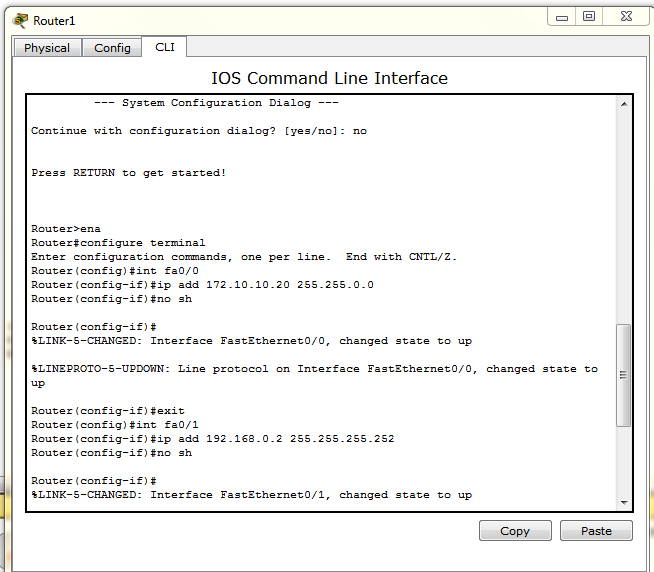
3. Klik 2X router dan masuk ke tab CLI.Atur pada masing - masing router.
Pada jendela CLI kita langsung masuk ke penyetingan EIGRP.
ROUTER0:
 ROUTER1:
 4. Setelah melakukan penyetingan EIGRP pada router,
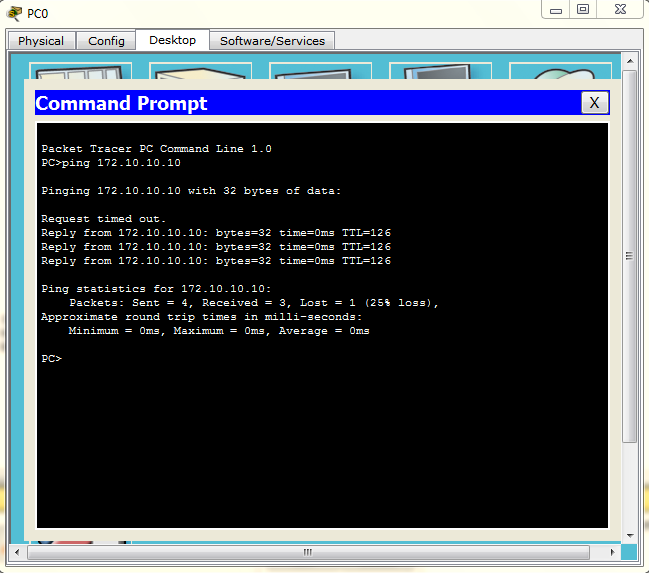
langkah selanjutnya lakukan pengepingan pada masing-masing PC.
PC 0
PC 1
5. Setelah selesai melakukan ping,terakhir lakukan pengiriman surat (file) 
dari pc satu ke pc lainnya begitu pula sebaliknya.


--> SELAMAT MENCOBA <--


Senin, 28 Maret 2016

KONEKSI JARINGAN DENGAN TIGA ROUTER (OSPF)


KONEKSI JARINGAN DENGAN TIGA ROUTER


Langkah - langkah sebagai berikut 
  1. letakkan masing-masing PC,switch,dan router sesuai gambar dibawah ini : 
2. kemudian ubahlah IP Address dan gatewaynya pada masing - masing PC.

 
3.Selanjutnya beri nama masing-masing router,dengan cara:   
4.ikuti langkah dibawah ini :
  
5. setelah semua pc dan router disetting seperti cara diatas
 selanjutnya lakukan ping pada masing-masing pc ke pc.
6. jika berhasil,selanjutnya lakukan pengiriman surat dari pc ke pc.

-->mohon maaf bila panduan diatas kurang lengkap dsb,selamat mencoba ^,^ <--


Senin, 21 Maret 2016

KONEKSI JARINGAN DENGAN 4 ROUTER PADA CISCO PAKET TRACER


KONEKSI JARINGAN DENGAN 4 ROUTER PADA CISCO PAKET TRACER

1. Pertama - tama kita buat jaringan seperti gambar dibawah ini :

Setelah itu tambahkan 4 router-PT:
  • hubungkan komputer ke hub dengan menggunakan kabel Copper Straight-Through.
  • hubungkan hub ke router dengan menggunakan kabel Copper Straight-Through.
  • hubungkan  router ke router dengan menggunakan kabel Copper Cross-Over
2. Kemudian ubah IP Address pada masing - masing PC,dengan cara mengklik pada tiap PC.
Misal seperti gambar dibawah ini:
Konfigurasinya :
klil PC --> Dekstop --> IP Configuration


 3. Setelah semua PC diberi IP Address dan Subnetnya.Selanjutnya klik router,lakukan penyetingan seperti :
klik Config :
ROUTING > RIP masukkan network (klik Add)
INTERFACE > Fastethernet0
 INTERFACE > Serial0

4. Jika semua router telah di seting seperti langkah diatas.Selanjutny klik CLI pada router:
Langkah-langkah perintahnya berikut ini :
- jika ada pertanyaan "Continue with configuration dialog? [yes/no] :". kita pilih no
- tekan enter, maka akan muncul prompt 'Router>' (okeh lanjut)
ROUTER 1:
Router>enable
Router#configure terminal
Router(config)#hostname router1       
(memberi nama router... bebas)
router1(config)#enable secret satu   
(memberi password admin... bebas)
router1(config)#line vty 0 4
router1(config-line)#login
router1(config-line)#password satu   
(password untuk akses remote/telnet... bebas)
router1(config-line)#exit
router1(config)#interface fastethernet0/0   
(sesuai dengan port yang kita gunakan)
router1(config-if)#ip address 192.168.10.254 255.255.255.0
(pemberian IP untuk fa0/0)
router1(config-if)#no shutdown
router1(config-if)#exit


ROUTER 2 :
router1(config)#interface serial2/0
router1(config-if)#ip address 10.0.0.1 255.0.0.0
router1(config-if)#bandwidth 64
router1(config-if)#clock rate 64000
router1(config-if)#no shutdown
router1(config-if)#exit
...........................................DST sampai router ke 5...................................... 

5. Maka simulasi yang akan muncul seperti gambar dibawah ini :

6. Terakhir lakukan pengiriman surat dari satu PC ke PC yang lain namun berbeda switch dan router.

----> SELAMAT MENCOBA <---


Kamis, 03 Maret 2016

SHARING DATA MELALUI HUB

SHARING DATA MELALUI HUB

 Alat yang dipersiapkan :
1. 5 buah PC/Komputer (1 Komputer Server,sisanya Komputer Client).
2. Kabel UTP (straight)
3. 1 buah HUB
  • IP SERVER : 192.168.0.2
  • IP CLIENT : 192.168.0.1/3/4/5
Langkah kerja sebagai berikut:

1. Nyalakan masing - masing PC yang telah dipersiapkan.

2. Sambungkan kabel UTPnya ke HUB yang telah menyala.

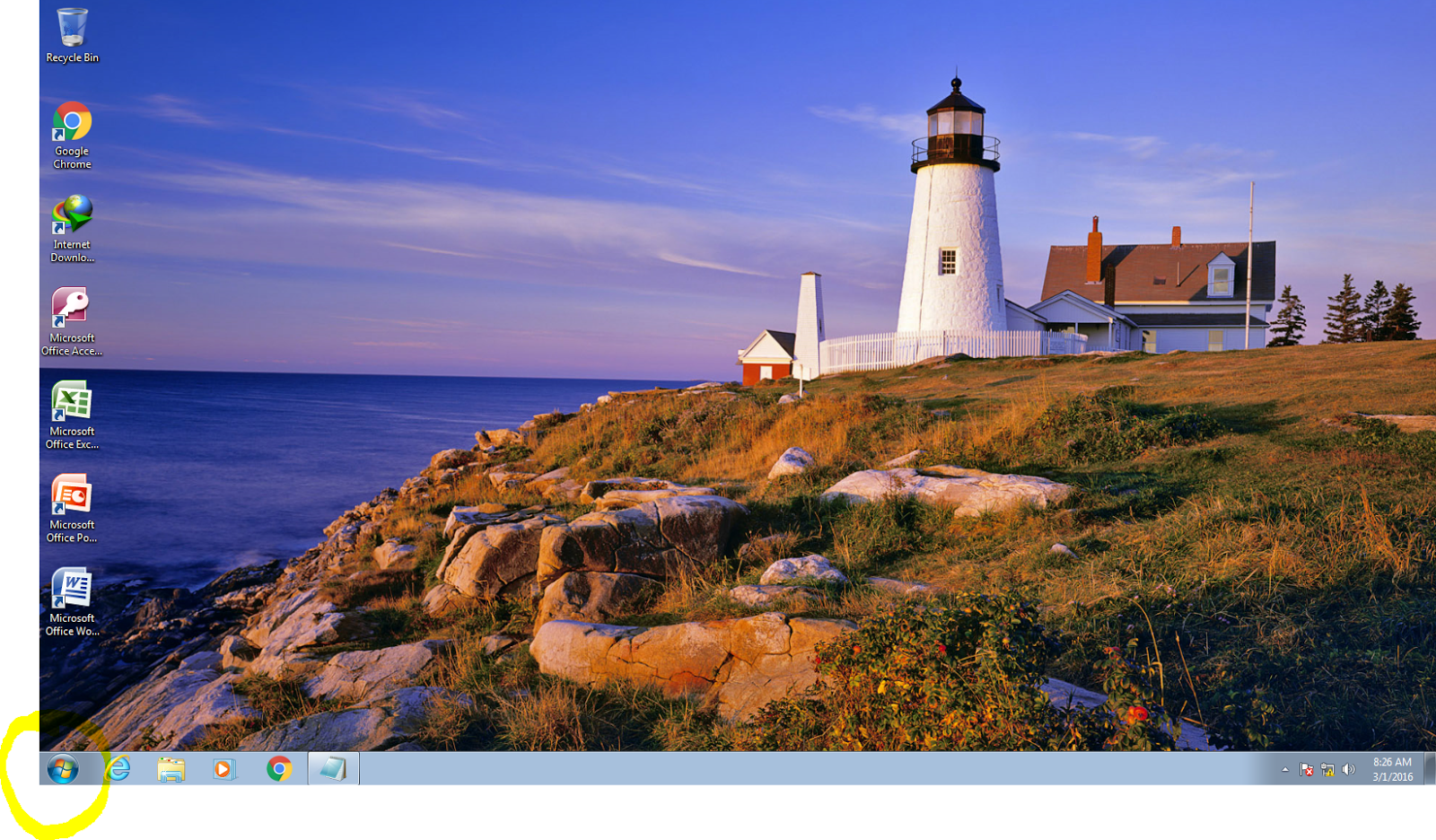
3. Matikan terlebih dahulu Windows Firewall,caranya klik START --> CONTROL PANEL --> SYSTEM AND SECURITY --> WINDOWS FIREWALL --> Turn Windows Firewall On or Off --> OK


4. Setelah windows Firewall dimatikan,langkah selanjutnya yakni mengubah alamat IP address nya:
Klik internet access .
5. Kemudian pilih Open Network and Sharing Center --> Change Adapter Setting.
 
6.  Pilih Local Area Connection,klik kanan Properties.
Pilih TCP 4 seperti gambar dibawah ini :

KLIK OK.

7. Kosongkan terlebih dahulu alamat IPnya,Lalu ubah seperti gambar berikut:

KLIK OK
 8. Setelah alamat IP diubah,Lakukan PING pada Cmd 
untuk memanggil Komputer Client lainnya :


9. Jika terdapat tulisan reply from....artinya ip client lain yang kita ping berhasil.
10. Setelah semua IP di PING,langkah selanjutnya lakukan pengiriman data.
Caranya pilih file yang ingin di bagikan --> klik kanan Properties --> Sharing --> Share.


11. Jika ingin melakukan pengambilan file yang dikirim ke kita.
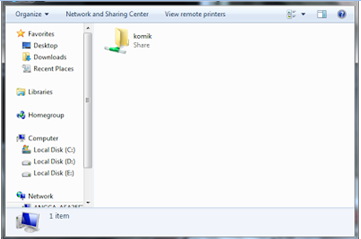
Caranya yakni Pilih Network pada Libraries --> Pilih PC tempat file yang ingin diambil --> Seret File yang ingin diambil ke dekstop.

SELAMAT MENCOBA ^.^

Senin, 29 Februari 2016

JARKOMj

TUTORIAL SHARING DATA PADA WINDOWS 7


Membuat kabel Straight dan Cross Over
Untuk membuat sebuah kabel jaringan menggunakan kabel UTP ini terdapat beberapa peralatan yang perlu kita siapkan, yaitu
  • kabel UTP
  • Connector RJ-45
  • Crimping tools
  • RJ-45 LAN Tester
contoh gambarnya seperti dibawah ini :
Kabel UTP Tipe Straight
Sekarang akan kita bahas cara pemasangannya. Yang pertama adalah cara memasang kabel UTP tipe straight. Untuk itu, lakukan langkah-langkah berikut:
  1. Kupas ujung kabel sekitar 2 cm, sehingga kabel kecil-kecil yang ada didalamnya kelihatan.

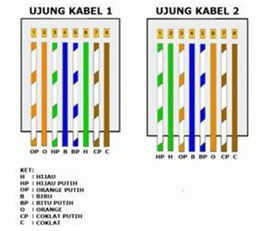
  • Pisangkan kabel-kabel tersebut dan luruskan. Kemudian susun dan rapikan berdasarkan warnanya yaitu Orange Putih, Orange, Hijau Putih, Biru, Biru Putih, Hijau, Coklat Putih, dan Coklat. Setelah itu potong bagian ujungnya sehingga rata satu sama lain. 
  • Susunan kabel UTP tipe straight bisa Anda lihat pada gambar di bawah:
    Setelah kabel tersusun, ambil Jack RJ-45. Seperti yang saya katakan tadi Jack ini terdiri dari 8 pin. Pin 1 dari jack ini adalah pin yang berada paling kiri jika posisi pin menghadap Anda. Berurut ke kanan adalah jack 2, 3, dan seterusnya

    Kemudian masukkan kabel-kabel tersebut ke dalam Jack RJ-45 sesuai dengan urutan tadi yaitu sebagai berikut:
      • Orange Putih pada Pin 1
      • Orange pada Pin 2
      • Hijau Putih pada Pin 3
      • Biru pada Pin 4
      • Biru Putih pada Pin 5
      • Hijau pada Pin 6
      • Coklat Putih pada Pin 7
      • Coklat pada Pin 8.
    Masukkan kabel tersebut hingga bagian ujungnya mentok di dalam jack.

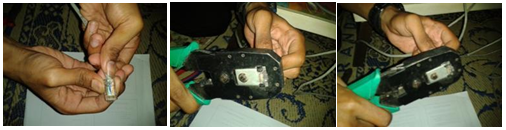
    Masukan Jack RJ-45 yang sudah terpasang dengan kabel tadi ke dalam mulut tang crimping yang sesuai sampai bagian pin Jack RJ-45 berada didalam mulut tang. Sekarang jepit jack tadi dengan tang crimping hingga seluruh pin menancap pada kabel. Biasanya jika pin jack sudah menancap akan mengeluarkan suara “klik”.
    Sekarang Anda sudah selesai memasang jack RJ-45 pada ujung kabel pertama. Untuk ujung kabel yang kedua, langkah-langkahnya sama dengan pemasangan ujung kabel pertama tadi. Untuk itu, ulangi langkah-langkah tadi untuk memasang Jack RJ-45 pada ujung kabel yang kedua.
    Kalau sudah kemudian kita test menggunakan LAN tester. Masukkan ujung ujung kabel ke alatnya, kemudian nyalakan, kalau lampu led yang pada LAN tester menyala semua, dari nomor 1 sampai 8 berarti Anda telah sukses. Kalau ada salah satu yang tidak menyala berarti kemungkinan pada pin nomor tersebut ada masalah. Cara paling mudah yaitu Anda tekan (press) lagi menggunakan tang. Kemungkinan pinnya belum tembus. Kalau sudah Anda tekan tetapi masih tidak nyambung, maka coba periksa korespondensinya antar pin udah 1-1  atau belum.lihat gambar di bawah ini:


    Kabel UTP Tipe Cross
    Cara memasang kabel UTP tipe straight sudah saya jelaskan tadi. Sekarang saya bahas mengenai cara memasang kabel UTP tipe cross. Cara pemasangan kabel UTP tipe cross hampir sama dengan memasang kabel UTP tipe straight. Mengenai teknis pemasanganya sama seperti tadi. Perbedaanya adalah urutan warna kabel pada ujung kabel yang kedua. Untuk ujung kabel pertama, susunan kabel sama dengan susunan kabel UTP tipe straight yaitu:


      • Orange Putih pada Pin 1
      • Orange pada Pin 2
      • Hijau Putih pada Pin 3
      • Biru pada Pin 4
      • Biru Putih pada Pin 5
      • Hijau pada Pin 6
      • Coklat Putih pada Pin 7
      • Coklat pada Pin 8.


Untuk ujung kabel yang kedua, susunan warnanya berbeda dengan ujung pertama. Adapaun susunan warnanya adalah sebagi berikut:
  • Hijau Putih pada Pin 1
  • Hijau pada Pin 2
  • Orange Putih pada Pin 3
  • Biru pada Pin 4
  • Biru Putih pada Pin 5
  • Orange pada Pin 6
  • Coklat Putih pada Pin 7
  • Coklat pada Pin 8.
Hasil akhir kabel UTP tipe cross akan seperti ini:


Kesimpulannya adalah jika Anda memasang kabel UTP tipe straight maka susunan warna pada kedua ujung kabel adalah sama. Sedangkan cara pemasangan UTP tipe cross, susunan warna ujung kabel pertama berbeda dengan unjung kabel kedua. Nanti jika dites menggunakan LAN tester, maka nantinya led 1, 2, 3 dan 6 akan saling bertukar. Kalau tipe straight menyalanya urutan, sedangkan tipe cross ada yang lompat-lompat. Tapi yang pasti harus menyala semua setiap led dari nomor 1 sampai 8.lihat gambar di bawah ini :
 SELAMAT MENCOBA ^.^

TUTORIAL SHARING DATA DENGAN PEER TO PEER


Cara sharing file peer to peer

        1.       Langkah pertama klik start pada window pilih control panel  lalu pilih Network and sharing center kemudian klik change adapter setting lalu pilih lan jika anda menggunakan kabel lan bila wifi pilih wifi


       2.       kemudian klik change adapter setting maka akan keluar gambar seperti ini
 lalu pilih lan jika anda menggunakan kabel lan bila wifi pilih wifi

     3.       lalu pilih lan jika anda menggunakan kabel lan bila wifi pilih wifi.saya menggunakan kabel lan.
     4.       Lalu pilih internet protocol versi 4
         5.       Lalu setting IP address anda dan teman anda yang ingin sharing file.IP address teman ganti yang 65 menjadi 67 atau yg msih dalam 1 rangenya.

                                6.       Setelah semua connect. Lalu anda masuk ke command promptnya.


             7.       Setelah anda berada di command prompt,ketik ping lalu IP address teman anda.klo ini IPnya 192.168.1.65contoh gambarnya:

           8.       Setelah semua connect. Anda buka explorernya lalu pilih NETWORK lalu pilih pc yang sudah connect dengan anda.

9.       Setelah masuk lalu akan muncul file-file yang akan di sharing. Seperti ini.


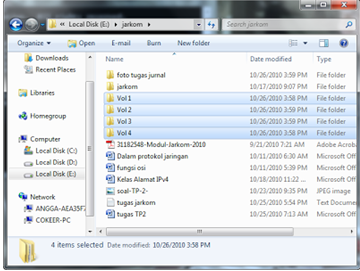
                 10.   Setelah itu pilih file yang akan anda ambil. Lalu blok dan copy

11.   Lalu copy di file local disk anda


SELAMAT MENCOBA ^.^

Sharing Data dengan HUB

MELAKUKAN SHARING DATA DENGAN HUB

  1. Sambungkan kabel UTP-nya . setelah terpasang lalu masuk pada open network and sharing center.
    2. Setelah itu akan muncul tampilan seperti di bawh ini. Lalu kalian masuk pada change adapter setting seperti pada gambar
    3. itu pilih local area conecction, lalu klik kanan dan pilih propertis 


    4. Setelah itu akan muncul tampilan seperti di bawah ini. Lalu pilih internet protocol versi 4 Dan pilih propertis
     5.  Lalu masukan IP yang kelas C saja karna sering digunaka. untuk memasukan IP ini segment satu sampai tiga harus sama karna itu adalah alamatnya, dan yang terakhr karus berbeda. contoh 192.168.1.6 maka subnet masknya adalah 255.255.255.0. seperti pada gambar.
                     
    setelah itu klik ok, lalu close.

    6. Setetlah itu pilihlah file yang akan kalian share . seteah ketemu filenya klik kanan pilih share with lalu pilih yang specific people.
                                                 
    7. Lalu akan muncul tampilan seperti itu  lalu pilihlah everyone dan klik add.
                                                
    Lalu akan muncul pada daftar seperti pada gambar
                                                
    8.  Setelah itu langsung kita share . dan hasilnya seperti ini, file yang kita share tadi bisa di copy oleh teman kita karna permision levelnya read/write. dan seperti ini
                                            
    SELAMAT MENCOBA